Sentinel AI + Sentinel Authenticator
Aprende a configurar Sentinel, interpretar sus avisos, revisar el estado de seguridad de tu web y conectar la aplicación móvil para TOTP y alertas.
Empezar con Sentinel
Conoce el panel y haz una primera revisión de tu instalación.
Vincular la app
Conecta Sentinel AI con Sentinel Authenticator mediante QR.
Entender las alertas
Revisa incidencias, gravedad y contexto antes de actuar.
Ejecutar Deep Scan
Usa el análisis profundo cuando necesites una revisión más completa.
Recovery Vault
Consulta puntos de recuperación y opciones de restauración.
Resolver un problema
Soluciones rápidas para TOTP, Push, vinculación y actualizaciones.
Empieza por una revisión general
Antes de entrar en opciones avanzadas, familiarízate con el estado general y las áreas que requieren atención.
Abre Sentinel AI
Entra en el panel de Sentinel desde WordPress y revisa el resumen general.
Comprueba el estado de protección
Usa los indicadores principales para saber qué áreas están correctamente protegidas y cuáles conviene revisar.
Consulta las alertas
Si existe una incidencia, abre su detalle y revisa contexto, gravedad y acciones disponibles antes de decidir.
Vincula Sentinel Authenticator
Conecta tu móvil para disponer de códigos TOTP y recibir las notificaciones de Sentinel.

Muévete por Sentinel AI
El menú concentra las principales herramientas de análisis, respuesta y recuperación.
Utiliza el menú de Sentinel para cambiar entre las distintas áreas. La documentación sigue la misma lógica para que puedas localizar cada herramienta con facilidad.

Protección y estado general
Empieza aquí cuando quieras saber de un vistazo cómo se encuentra la web.
Estado general
Resume el nivel de protección y sirve como punto de entrada al resto de herramientas.
Incidencias
Si hay avisos pendientes, continúa hacia Alertas para consultar el detalle.
Siguiente acción
Prioriza los elementos importantes y evita cambiar opciones sin entender primero su contexto.
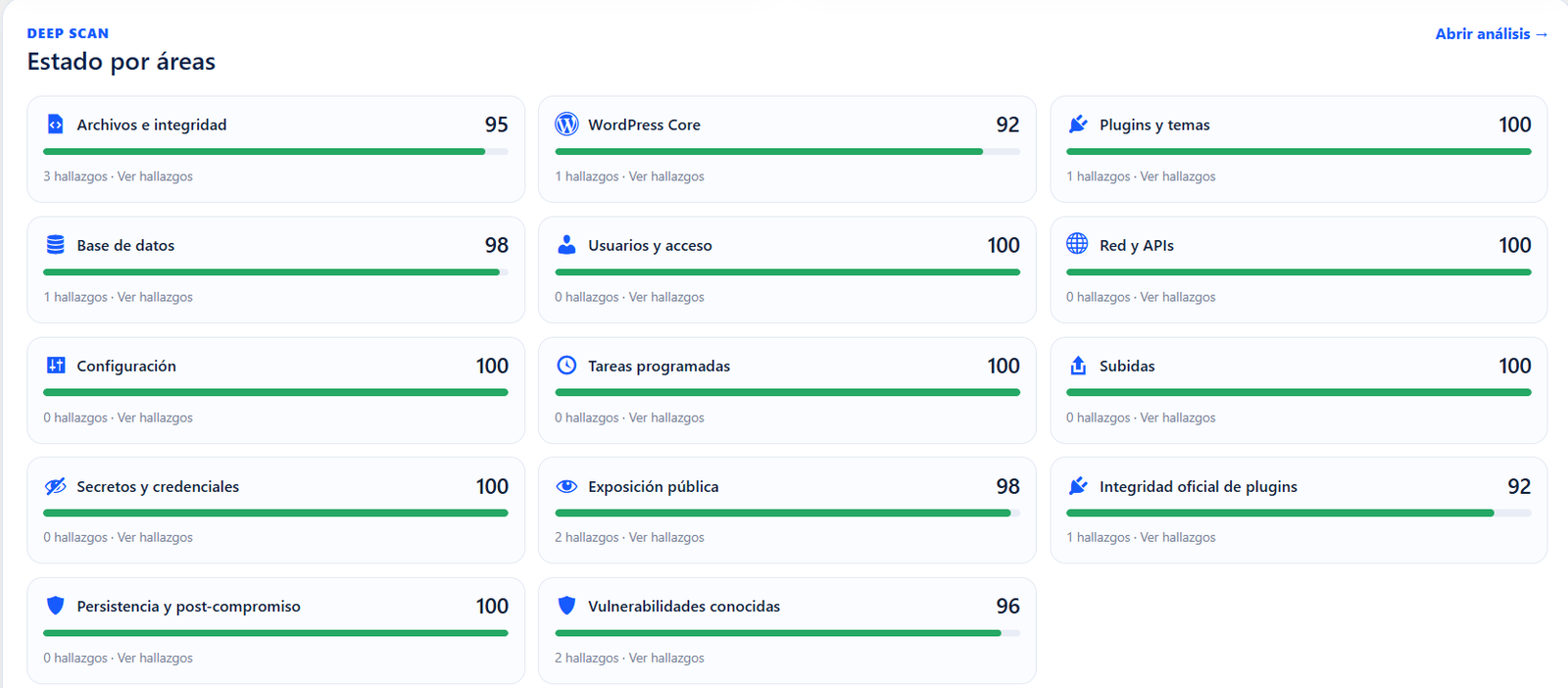
Estado por áreas
Esta vista separa la seguridad en bloques para que puedas detectar con mayor precisión dónde se concentra una advertencia.
Úsala para localizar el área afectada y después entra en la herramienta correspondiente para obtener más detalle.
Deep Scan
Utiliza el análisis profundo cuando necesites una comprobación más detallada que la revisión habitual.
Cuándo ejecutarlo
- Después de detectar comportamiento extraño.
- Tras recibir una alerta que necesite más contexto.
- Cuando quieras revisar a fondo el estado de la instalación.
Un hallazgo debe interpretarse junto a su contexto. No elimines o modifiques elementos únicamente por el nombre de una detección.

Centro de alertas
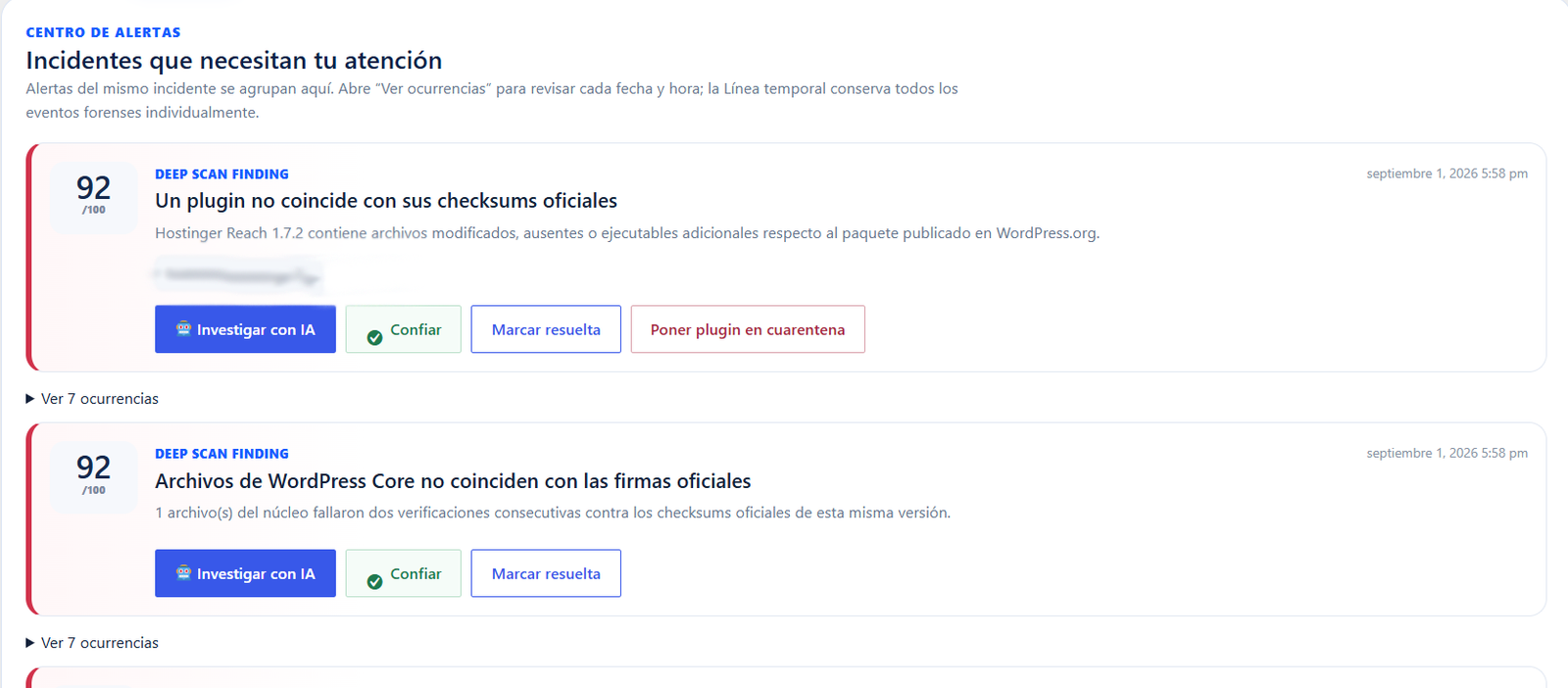
Aquí se concentran los eventos que Sentinel considera relevantes para que puedas revisar qué ha ocurrido.
Lee el evento
Identifica qué acción o cambio provocó la alerta.
Comprueba el contexto
Revisa origen, momento y cualquier dato adicional disponible.
Decide después
Solo entonces aplica una acción, marca confianza o continúa con una investigación.
Investigador IA
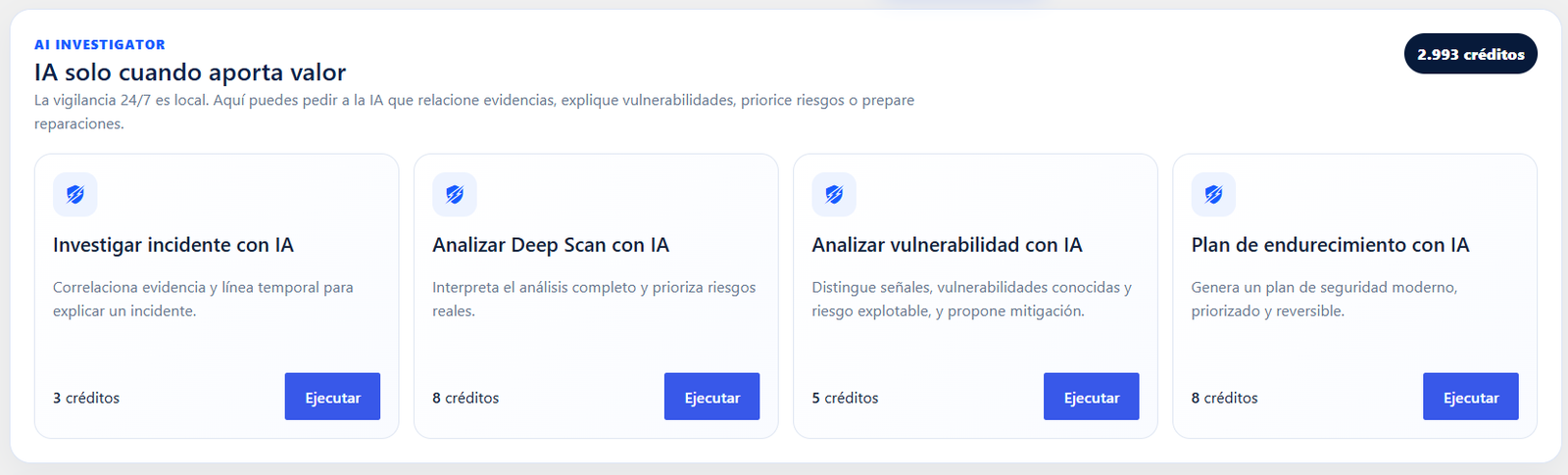
Cuando necesites interpretar una situación, el Investigador IA te ayuda a convertir señales técnicas en una explicación más comprensible.
La información de la IA debe leerse junto a los datos reales que Sentinel haya recogido del incidente.
Línea temporal
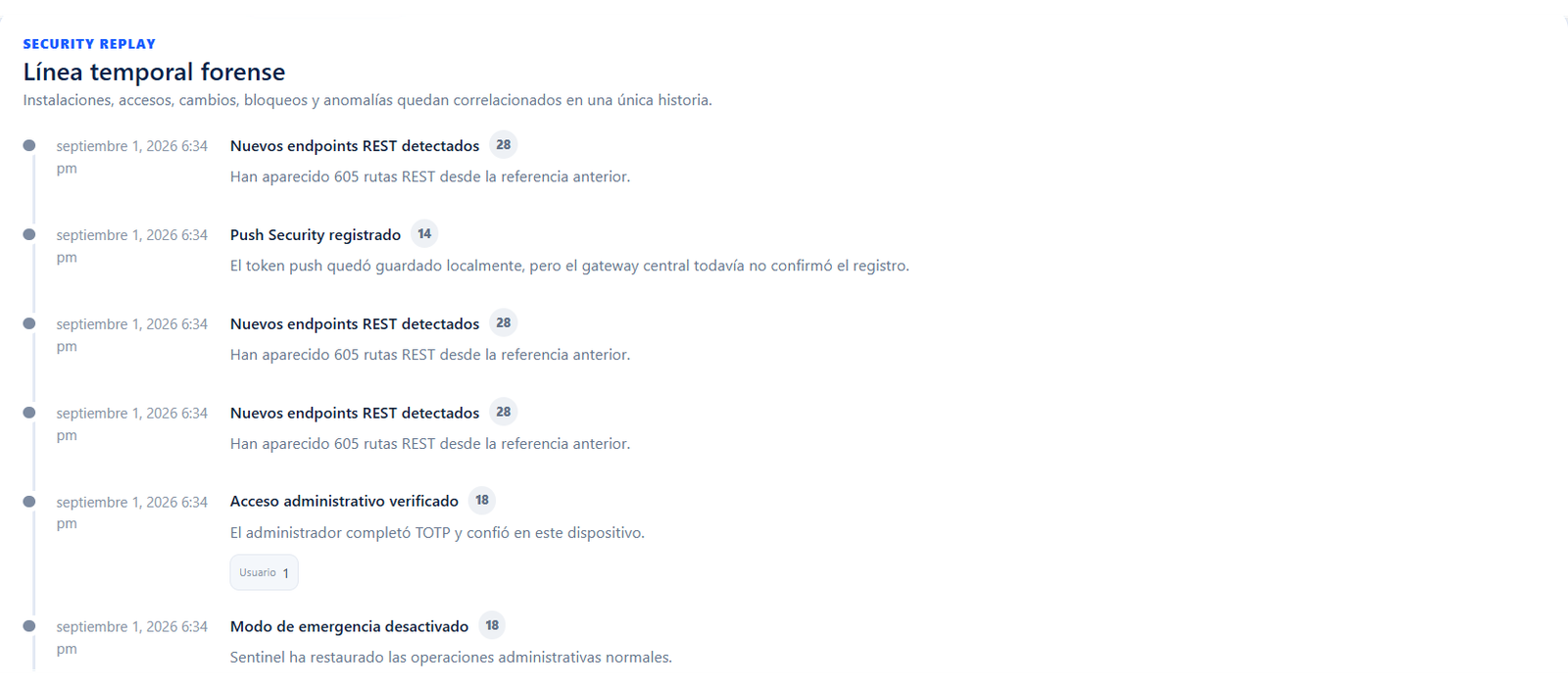
Consulta los eventos en orden para comprender qué ocurrió antes, durante y después de una incidencia.
Qué buscar
- El primer evento anómalo.
- Acciones relacionadas que ocurren poco después.
- Cambios de estado posteriores a la intervención de Sentinel.
Por qué es útil
Ver los acontecimientos en secuencia ayuda a evitar conclusiones basadas en un único evento aislado.
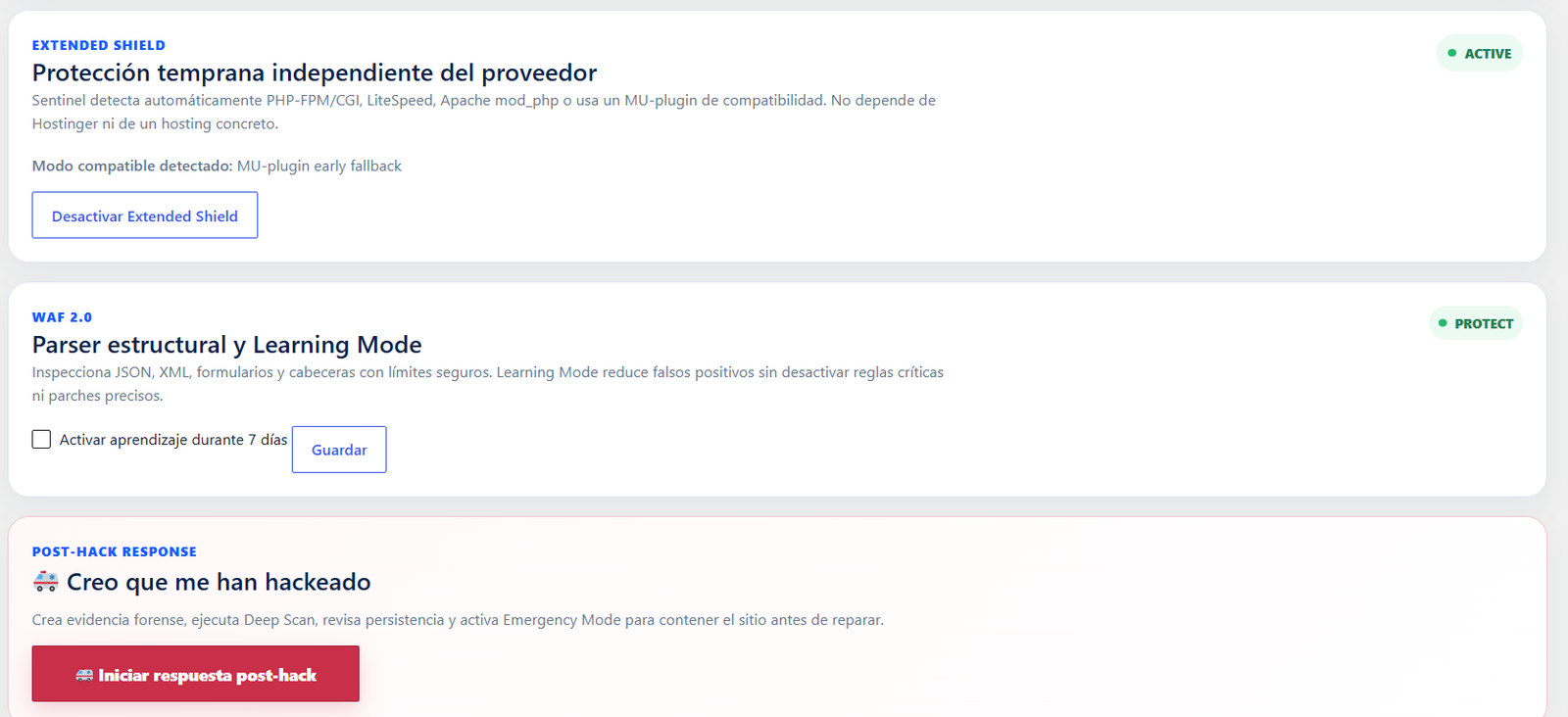
Extended Shield
Esta sección reúne mecanismos de protección adicionales. Consulta su estado antes de cambiar una opción para saber qué cobertura está activa.
Si no estás resolviendo una incidencia concreta, evita modificar varias capas de protección a la vez. Así podrás identificar con claridad el efecto de cada cambio.
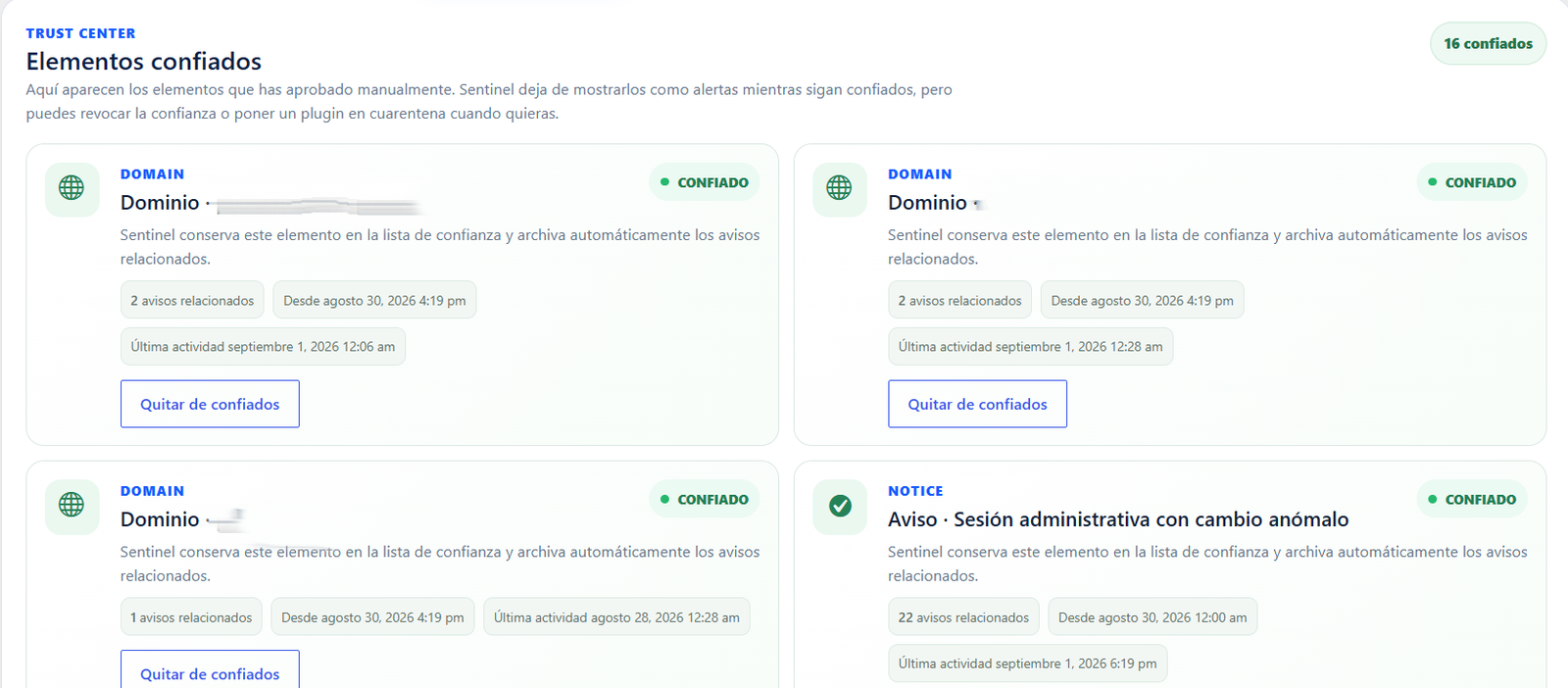
Elementos confiados
Consulta los elementos que has decidido considerar legítimos para evitar tratar una actividad conocida como si fuera una amenaza.
Añade una confianza únicamente cuando hayas comprobado qué es el elemento y por qué su comportamiento es legítimo.
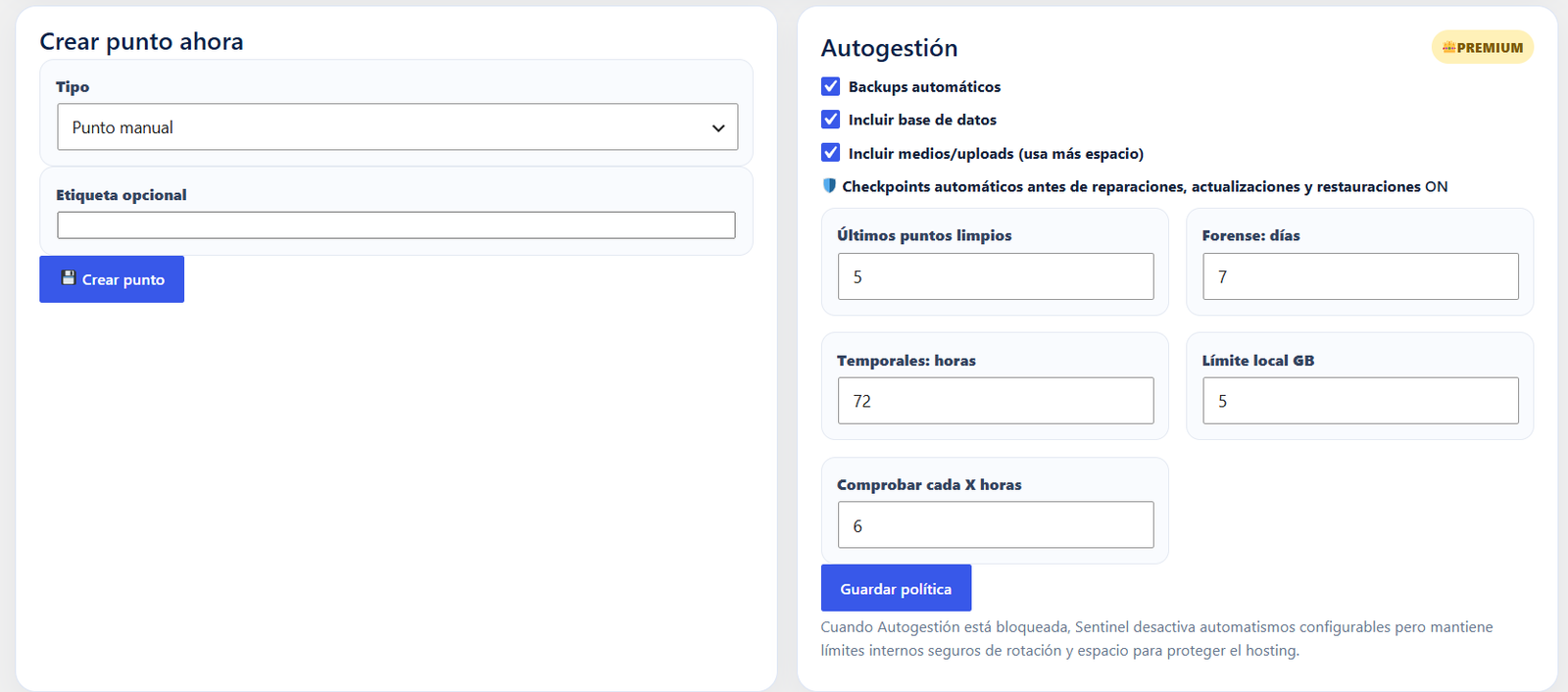
Recovery Vault
Utiliza Recovery Vault cuando necesites consultar o restaurar un estado anterior de la instalación.
Localiza el punto adecuado
Comprueba la fecha y el contexto del punto de recuperación antes de utilizarlo.
Revisa el alcance
Confirma qué parte del sitio se verá afectada por la operación.
Restaura solo cuando estés seguro
Evita iniciar una recuperación mientras existan cambios activos que todavía deban conservarse.
Modo Emergencia
Utiliza esta función cuando realmente necesites aplicar medidas extraordinarias de contención y control.
El Modo Emergencia puede restringir operaciones y cambiar el comportamiento normal de Sentinel. Actívalo únicamente cuando comprendas las medidas que va a aplicar.

Sentinel Authenticator
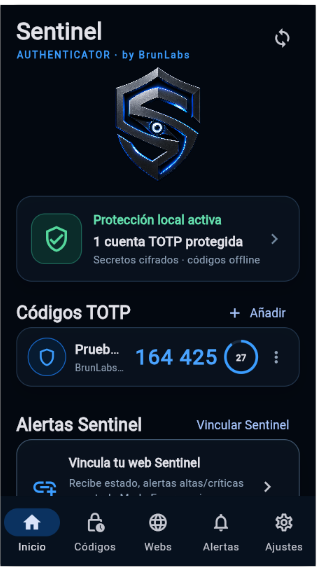
La app reúne los códigos TOTP y la conexión móvil con Sentinel para que puedas consultar avisos desde el teléfono.
Códigos TOTP
Consulta los códigos temporales de las cuentas añadidas a la aplicación.
Alertas Sentinel
Accede a los avisos que lleguen desde tus webs vinculadas.
Webs
Gestiona las instalaciones de Sentinel que hayas vinculado al dispositivo.
Ajustes
Consulta las opciones de la aplicación y de su comportamiento local.
Vincular Sentinel Authenticator
Conecta Sentinel AI con tu teléfono mediante el código QR que aparece en WordPress.
Ten instalada Sentinel Authenticator y mantén abierta en el PC la pantalla de vinculación de Sentinel AI.
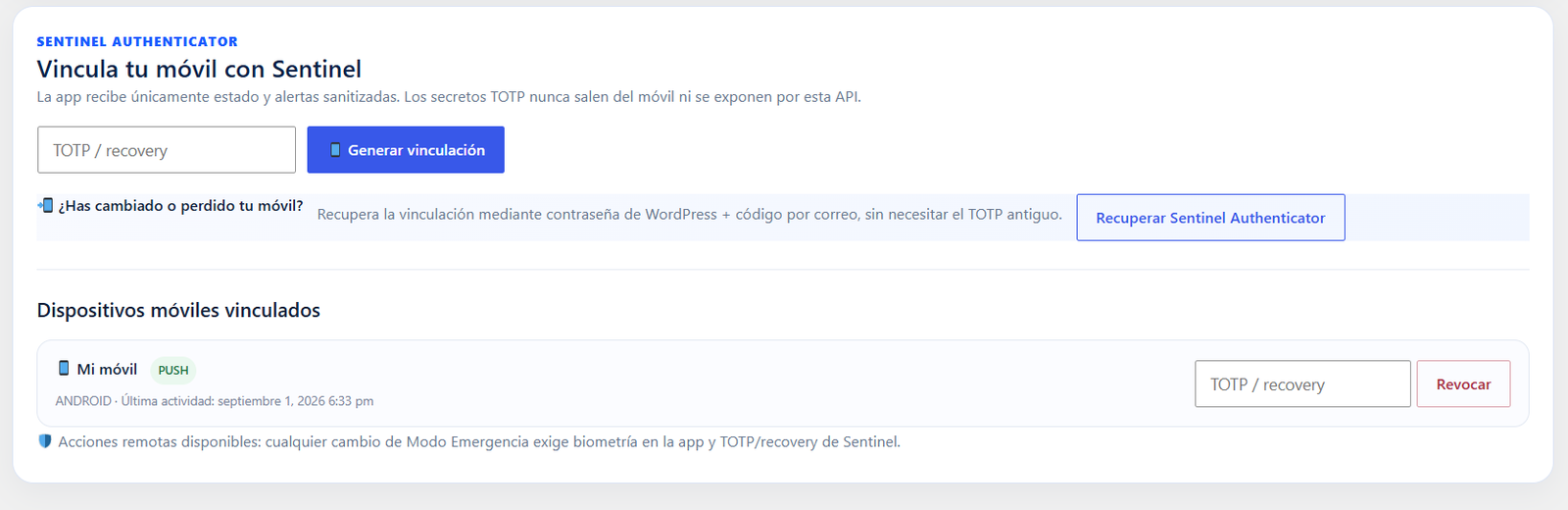
Abre “Vincular app” en Sentinel AI
Sentinel mostrará el código QR necesario para conectar el dispositivo.
Abre el escáner de Sentinel Authenticator
En el móvil, entra en la opción de añadir y utiliza el lector QR.
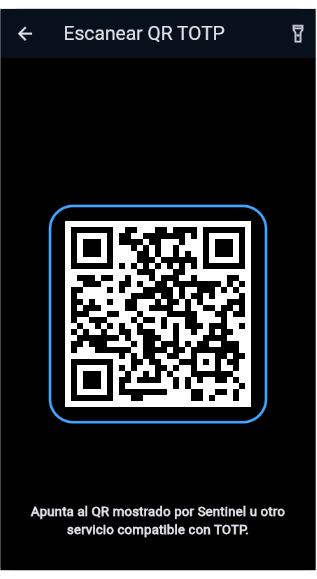
Apunta al QR del PC
Mantén el código dentro del recuadro hasta que la app complete la lectura.
Comprueba que la web aparece vinculada
Una vez conectada, podrás acceder desde la app a las funciones móviles relacionadas con Sentinel.
Localiza el QR de vinculación
Esta es la pantalla que debes mantener visible en WordPress.
Escanea el código
Apunta con el escáner al QR mostrado por Sentinel.
No compartas una captura del código de vinculación ni la clave asociada. Trátalos como información de seguridad.
Códigos TOTP
Los códigos TOTP cambian periódicamente. Introduce siempre el código que esté activo en el momento de la solicitud.
Cómo utilizarlos
- Abre Sentinel Authenticator.
- Localiza la cuenta correspondiente.
- Introduce el código visible antes de que caduque.
- Si cambia mientras lo escribes, utiliza el nuevo.
Comprueba que la fecha y la hora automáticas del móvil estén correctamente sincronizadas.
Alertas móviles
Sentinel Authenticator puede mostrar en el teléfono los avisos procedentes de las webs vinculadas.
Permite notificaciones
Android debe tener habilitado el permiso de notificaciones para Sentinel Authenticator.
Sonido
Si el teléfono está en silencio o el canal tiene el sonido desactivado, la alerta puede mostrarse sin audio.
Web vinculada
Comprueba que la instalación correspondiente continúa apareciendo conectada en la app.
Desde Inicio puedes acceder rápidamente a tus códigos TOTP, webs conectadas y el área de alertas.
Solución de problemas
Empieza por el síntoma que estás viendo y comprueba los puntos básicos antes de repetir una configuración.
No recibo notificaciones
- Comprueba el permiso de notificaciones de Android.
- Confirma que la web sigue vinculada.
- Comprueba la conexión a Internet del móvil.
- Abre la app y vuelve a probar una alerta.
El TOTP no valida
- Activa fecha y hora automáticas en el móvil.
- Verifica que eliges la cuenta correcta.
- Espera al siguiente código si el actual está a punto de caducar.
Android indica “Aplicación no instalada”
Utiliza siempre una actualización oficial de Sentinel Authenticator. Si una APK pertenece a otra firma o identidad de aplicación, Android puede rechazar la instalación sobre la existente.
Suena el tono predeterminado del móvil
Revisa en Android los canales de notificación de Sentinel Authenticator y confirma que no se haya modificado manualmente su sonido.
Preguntas frecuentes
Respuestas rápidas a dudas habituales durante el uso de Sentinel.
¿Puedo ampliar las capturas de esta documentación?
Sí. Pulsa cualquier captura para verla a mayor tamaño. Pulsa fuera de la imagen o utiliza el botón de cerrar para volver a la guía.
¿Qué hago si cambio de teléfono?
Antes de dejar de utilizar el dispositivo anterior, revisa tus métodos de acceso y sigue el procedimiento de vinculación del nuevo teléfono. Evita eliminar el método anterior hasta haber comprobado que el nuevo funciona correctamente.
¿Por qué cambia el código TOTP?
Es normal. Los códigos TOTP son temporales y se renuevan periódicamente. Utiliza el código visible en la app en el momento de la verificación.
¿Qué debo hacer ante una alerta crítica?
Abre el detalle de la alerta, revisa qué la provocó y consulta la línea temporal o las herramientas de análisis si necesitas más contexto. Evita aplicar cambios irreversibles sin comprender primero el incidente.
¿Cuándo debo utilizar Modo Emergencia?
Cuando realmente necesites medidas extraordinarias de contención. Lee siempre la información que muestra Sentinel antes de activarlo para conocer el efecto de la operación.